


这是一个一键安装 MTProxy 代理的自动化脚本, 用于 Telegram 客户端进行连接。脚本默认支持 Fake TLS 和 AdTag 配置。
在此基础上,提供了 Nginx 作为前端转发,MTProxy 作为后端代理的方式以实现安全的伪装。并且在 Nginx 转发层进行配置了 IP 白名单,只有通过白名单认证过的 IP 才可以进行访问。
此功能提供了 Docker 镜像以便开箱即用。
Telegram 群组:https://t.me/EllerHK
提供了两种安装方式可供选择:
- 使用脚本 (建议 Debian/Ubuntu) 选择该方式一般是你在宿主机中进行直接安装或者编译,会或多或少需要安装一些系统基础依赖库。
- 使用 Docker (任意支持docker的系统均可) 小白建议使用 Docker! 不会对宿主机造成污染,如果你需要修改一些配置文件,需要你稍微学习一些基础 Docker 使用技术。
如果你反复遇到错误或者其他未知问题, 建议更换为 Debian 9+ 以上的系统或采用 Docker 方式运行。
执行如下代码进行安装
rm -rf /home/mtproxy && mkdir /home/mtproxy && cd /home/mtproxy
curl -fsSL -o mtproxy.sh https://github.com/ellermister/mtproxy/raw/master/mtproxy.sh
bash mtproxy.sh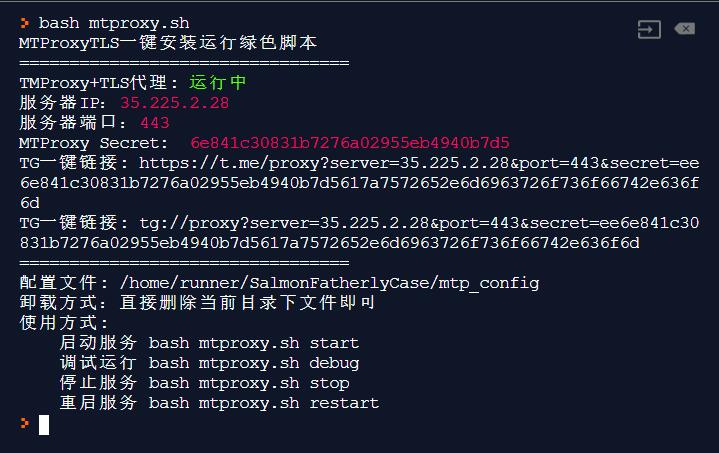
镜像和脚本二选一。下面是可以直接复制的启动命令。参数的完整说明见 docs/parameters.md。
如果没有安装 Docker:
curl -fsSL https://get.docker.com -o get-docker.sh
sh get-docker.sh
Fake TLS,默认 IP 段白名单(推荐)
docker run -d \
--name mtproxy \
--restart=always \
-e domain="cloudflare.com" \
-p 8080:80 \
-p 8443:443 \
ellermister/mtproxy
不需要白名单时加上 -e ip_white_list="OFF"。连接端口用映射出来的 8443。
WEB 代理(实验)
有 80、443 权限,由容器里的 Caddy 申请证书并托管 HTTPS。域名要先解析到这台机器。web_listen 用回环地址,Caddy 在容器内访问它,不必映射 18080。
docker run -d \
--name mtproxy \
--restart=always \
-e secret="548593a9c0688f4f7d9d57377897d964" \
-e proxy_mode="web" \
-e web_hostname="your-domain-replace.it" \
-e web_email="you@example.com" \
-e web_fallback="public" \
-e web_front="caddy" \
-e web_listen="127.0.0.1:8080" \
-p 80:80 \
-p 443:443 \
ellermister/mtproxy
没有 80、443 权限,或前面已经有 Nginx、Caddy、其它容器。把那个网站反代到宿主机或该容器的 18080,并保留原始 Host。
docker run -d \
--name mtproxy \
--restart=always \
-e secret="548593a9c0688f4f7d9d57377897d964" \
-e proxy_mode="web" \
-e web_hostname="your-domain-replace.it" \
-e web_fallback="public" \
-e web_front="external" \
-e web_listen="0.0.0.0:18080" \
-p 18080:18080 \
ellermister/mtproxy
web_fallback="public" 是相对路径,对应容器里的 /home/mtproxy/public,里面已有 index.html。也可以改成 https://主机,末尾不要加 /。
在日志中查看链接:
docker logs -f mtproxy常用参数
provider:
- 1 官方 MTProxy C 程序。兼容差,只支持中间服务器。不需要 adtag 时不必选它
- 2 mtg,Golang 版本。支持多平台,支持 adtag。WEB 模式默认就是这个
- 3 mtprotoproxy,Python 版本。支持多平台,支持 adtag
ip_white_list 只用于 Fake TLS:
- OFF 关闭白名单
- IP 访问登记地址后写入这个 IP
- IPSEG 访问登记地址后写入 IPv4 的 /24。默认是这个
- AUTO 认出 FakeTLS 就放行,并记下该 IP
secret 是 32 位十六进制。留空则容器自己生成,到日志里看。
其余参数、伪装站写法和反代注意项见 docs/parameters.md。
配置文件 config,如果你想手动修改密钥或者参数请注意格式。
运行服务
bash mtproxy.sh start调试运行
bash mtproxy.sh debug停止服务
bash mtproxy.sh stop重启服务
bash mtproxy.sh restart重新安装/重新配置
bash mtproxy.sh reinstall因为是绿色版卸载极其简单,直接删除所在目录即可。
rm -rf /home/mtproxy该脚本没有配置为系统服务的方式,你可以将其添加到开机启动脚本中。
开机启动脚本,如果你的 rc.local 文件不存在请检查开机自启服务。
通过编辑文件/etc/rc.local将如下代码加入到开机自启脚本中:
cd /home/mtproxy && bash mtproxy.sh start > /dev/null 2>&1 &由于默认官方的 mtproxy 程序存在BUG,在 pid 大于 65535 时进程处理存在问题,进程容易坏死和异常退出。
因此建议通过计划任务去守护进程 crontab -e :
每分钟检测进程并启动
* * * * * cd /home/mtproxy && bash mtproxy.sh start > /dev/null 2>&1 &Sorry, an error has occurred during your request. Please try again later.(Code xxxxxx)
如果你在申请绑定代理推广时遇到了此类错误,官方没有给出明确的原因。根据网友反馈,此类问题多出现于账号注册不足与 2~3 年。
建议使用 3 年以上的账号以及未被 banned 的账号。